

2026 年最好的 AI 视频超分工具,首先要适合你的素材和工作流。单看最高输出分辨率,无法替你做出正确选择。对于希望快速在线处理视频的大多数用户,我们首先推荐 AI Video Upscaler:它把无需注册的 Browser Basic、前后画面对比和 MP4 导出集中在一个专用工作区里。
如果你要处理长视频、在本地运行模型或细调参数,桌面工具更合适。超分只是社交视频剪辑中的一个环节时,创作者套件更顺手。愿意花时间配置环境的技术用户,则可以用开源软件换取更强的本地控制能力。
本文根据八款工具当前公开的功能和工作流进行比较,并未把结果包装成统一样片的实验排名。源素材、模型、设置、硬件和压缩链路都会改变最终画面。
最佳 AI 视频超分工具速览
| 工具 | 最适合 | 运行环境 | 官方公布的超分能力 | 主要限制 |
|---|---|---|---|---|
| AI Video Upscaler | 快速在线增强 | 浏览器,提供浏览器和云端画质路径 | 面向 4K 的云端工作流 | 不是完整的视频修复编辑器 |
| Topaz Video | 专业修复与精细控制 | 桌面端 | 4K 预设与多模型增强 | 需要时间、硬件和调参经验 |
| TensorPix | 无本地高性能硬件的云端增强 | 浏览器 | 最高 4 倍放大与 4K 输出 | 上传、队列和积分限制需要考虑 |
| CapCut | 社交视频剪辑中的超分环节 | 网页端和桌面端 | 最高 4K | 诊断与修复控制少于专业工具 |
| AVCLabs Video Enhancer AI | 引导式桌面修复 | Windows 和 macOS | 最高 4K 或 8K | 大尺寸输出对硬件要求较高 |
| HitPaw VikPea | 预设丰富的消费级增强 | 网页端、桌面端和移动端 | 最高 4K 或 8K | 预设易用,但也容易处理过度 |
| Aiarty Video Enhancer | 离线批量增强 | Windows 和 macOS | 最高 4K,并支持插帧 | 需要本地存储和足够的硬件性能 |
| Video2X | 免费、可配置的本地处理 | Windows 和 Linux | 支持按倍数或目标尺寸输出 | 环境配置与编码参数较专业 |
分辨率数字不等于质量评分。模型与素材不匹配时,8K 文件也会原样放大 4K 文件中的瑕疵。
我们如何筛选这些工具
我们用六个会直接影响实际工作的维度筛选 AI 视频超分工具:
- 工作流: 新用户能否用较少的配置,从源视频走到可检查的输出?
- 控制能力: 任务需要时,能否选择模型、增强强度、输出尺寸、帧率或编码器?
- 时序质量: 工作流是否方便检查动态画面,而非只展示一张好看的静帧?
- 隐私: 敏感素材能否留在本地,还是必须上传到云端?
- 处理规模: 工具更适合单个短片、持续的云端任务,还是长视频批处理?
- 输出适配: 导出的文件能否进入目标剪辑软件、发布平台、客户审阅或归档流程?
我们没有在相同素材上完成受控实验,因此不会给任何工具颁发适用于所有场景的画质冠军。下面的推荐基于产品当前能力和工作流定位。
8 款最佳 AI 视频超分工具
1. AI Video Upscaler:最适合快速在线处理的综合首选
如果你想增强一个短片,又不想先安装完整桌面套件,AI Video Upscaler 是最值得先尝试的工具。Browser Basic 提供三次无需注册的快速本地处理;登录后的云端画质则覆盖 AI HD 和 AI 4K。画质、模型、预设、预计积分成本、预览和 MP4 输出都在同一条流程中完成。
前后画面对比比单纯的高分辨率宣传数字更有用。你可以在把结果当成成片之前,检查光晕、蜡质人脸、闪烁纹理和过度锐化。
适合: 社交平台下载视频、产品演示、客户样片、高压缩导出文件,以及档案素材的快速初筛。
不适合: 长片修复、逐帧修补,或需要高级编码和模型微调的项目。
2. Topaz Video:最适合专业修复控制
Topaz Video 面向需要选择模型、调整增强强度、降噪、焦点修复、画面稳定和插帧的剪辑师。当前工作流提供 4K 等常见目标的预设,也为困难素材保留了更深的参数控制。
这些能力会增加工作量。预览渲染、模型对比、GPU 负载和导出时间都会成为项目的一部分。素材价值足以支持多轮测试时,Topaz 才能发挥优势。
适合: 商业修复、档案素材、长视频项目和本地批处理。
不适合: 只处理一个轻量网页短片,并且把配置速度放在精细控制之前的用户。
3. TensorPix:最适合混合增强任务的云端方案
TensorPix 在线运行,把视频超分、提升帧率和画面稳定等滤镜放在同一平台。其公开工作流支持最高 4 倍分辨率放大和 4K 增强,不要求用户拥有本地高性能 GPU。
需要在多台设备之间切换,或无法为渲染准备专用工作站的团队,会受益于这种方案。代价来自云端:上传时间、存储政策、队列状态、文件限制和积分成本都可能像模型本身一样重要。
适合: 浏览器处理、分布式团队和需要多种增强能力的任务。
不适合: 必须留在本地的敏感素材,或积分成本难以预测的高频长视频。
4. CapCut:最适合社交内容创作者
当超分属于完整剪辑流程的一部分时,CapCut 更实用。它的网页端和桌面端工具可以将视频增强至 4K,同时完成降噪、剪辑、字幕、社交平台尺寸适配和导出,减少在多个专业应用之间来回切换。
CapCut 的价值在于把创作环节连在一起。对于压缩瑕疵、人脸或动态纹理的处理方式,它提供的诊断手段少于专业修复模型。
适合: Shorts、Reels、TikTok、字幕、模板和快速发布。
不适合: 严谨的档案修复,或需要可重复模型级调参的镜头。
5. AVCLabs Video Enhancer AI:最适合引导式桌面修复
AVCLabs 在 Windows 和 macOS 应用中整合了视频超分、降噪、稳定、上色、插帧和物体处理工具。它提供最高 4K 或 8K 的输出选项,并为常见修复问题准备了引导式 AI 模型。
它位于轻量浏览器增强器与深度专业流程之间:比网页工具覆盖更广,也能在本地运行;同时比复杂专业管线更依赖预设。大尺寸输出仍会占用渲染时间、磁盘空间和硬件资源。
适合: 家庭旧视频、抖动画面、消费级修复,以及偏好本地预设的用户。
不适合: 需要立即在浏览器中处理,或只想要单一任务界面的用户。
6. HitPaw VikPea:最适合丰富预设
HitPaw VikPea 提供通用增强、人像、画质修复、UHD 修复和 AI 生成视频等模式。它覆盖桌面端、网页端和移动端,并提供 4K 或 8K 超分、降噪和帧率提升能力。
丰富预设降低了上手门槛,但无法替代动态检查。人像或细节模型在单帧里可能生成可信纹理,强度过高时却会让纹理在连续画面中跳动。
适合: 引导式人像增强、旧视频、AI 生成素材,以及偏好预设的用户。
不适合: 希望界面克制,或希望技术参数完全透明的用户。
7. Aiarty Video Enhancer:最适合离线批处理
Aiarty 是一款 Windows 和 macOS 本地增强器,围绕降噪、去模糊、4K 超分、插帧和批量导出构建。其技术规格列出了 H.264、H.265、ProRes 和 AV1 输出选项,因此增强后的视频更容易接入后续剪辑流程。
离线处理让素材留在设备上,也绕开了云端排队。作为交换,用户需要提供 GPU、存储空间和渲染时间。持续处理私密素材时,这种取舍很合理;偶尔处理一个短片时,它会带来额外准备成本。
适合: 本地批处理、需要控制编码器的工作流、低光降噪和隐私敏感项目。
不适合: 性能较弱的设备,或只想打开浏览器处理一个视频的用户。
8. Video2X:最适合免费开源工作流
Video2X 是一套采用 AGPL 许可证的视频超分与插帧框架,支持 Windows 和 Linux。它可以调用 Real-ESRGAN、Real-CUGAN、Anime4K、RIFE、自定义着色器、GPU 选择和 FFmpeg 编码参数。当前版本在 Windows 上提供图形界面,命令行则保留更深的控制能力。
它是本榜单中可配置程度最高的方案,也最考验技术能力。Vulkan 支持、模型选择、放大倍数、编码器、像素格式、码率和存储方式都会影响结果。
适合: 开源工作流、动漫、本地实验、可复现命令和零许可证成本。
不适合: 需要引导式云端处理和商业支持的非技术用户。
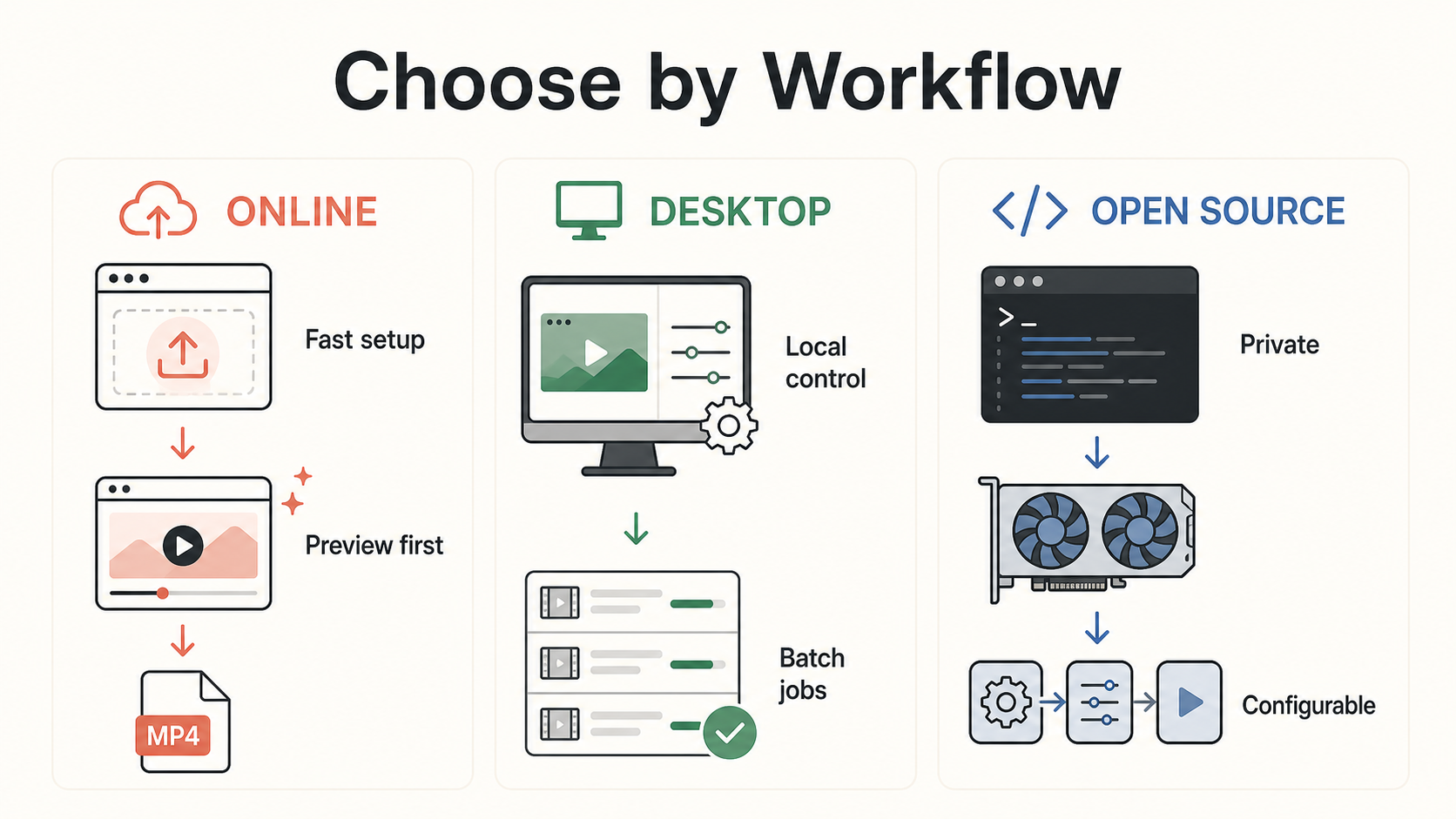
根据源素材选择,而不是只看分辨率标签
先判断源素材的问题,再明确输出文件要去哪里。
| 你的素材或目标 | 推荐起点 | 原因 |
|---|---|---|
| 一个高压缩 MP4 短片 | AI Video Upscaler | 配置快,可在导出前预览 |
| 高价值档案或商业修复 | Topaz Video | 模型控制更深入,便于本地测试 |
| 没有高性能本地 GPU | TensorPix | 由云端承担计算 |
| 仍需继续剪辑的社交视频 | CapCut | 超分留在创作者工作流内完成 |
| 需要多项修复的旧视频 | AVCLabs 或 HitPaw VikPea | 引导式模型覆盖降噪、修复和动态处理 |
| 私密且需要持续批处理 | Aiarty | 本地处理,并提供更广的编码输出 |
| 免费技术管线 | Video2X | 开源模型与编码参数控制 |
对比工具时,请始终使用同一个 10 至 20 秒样片。样片中应包含人脸、小字、精细纹理和动态镜头,并统一目标分辨率和帧率。随后分别以正常速度和逐帧方式检查画面。
重点观察:
- 纹理是否在相邻帧之间爬动或闪烁
- 高对比边缘是否出现光晕
- 皮肤是否变得过度平滑、蜡质,或出现虚构细节
- 文字是否只是改变形状,而没有真正变清晰
- 降噪是否抹掉了有意保留的胶片颗粒
- 文件体积是否大幅增加,但观看效果没有明显收益
我们的 4K 视频超分指南 介绍了如何准备公平的测试样片,并在导出前检查结果。
最终建议
需要快速在线处理,并希望在下载 MP4 前检查前后效果时,请先使用 AI Video Upscaler。对于这份榜单覆盖的大多数用户,它是最合适的综合起点。
本地处理和深度修复值得安装桌面软件时,选择 Topaz Video、AVCLabs、HitPaw VikPea 或 Aiarty。需要云端算力时选择 TensorPix;超分属于社交剪辑的一部分时选择 CapCut;开源控制比便利性更重要时选择 Video2X。
如果这些工作流仍不适合你的项目,可以阅读我们的 AI 视频超分替代方案指南,先比较在线、桌面、云端和本地工具类别,再决定投入哪一种方案。
常见问题
哪款 AI 视频超分工具最适合新手?
如果新手需要专用浏览器工作流、前后效果检查和 MP4 输出,又不想学习完整修复套件,AI Video Upscaler 是最合适的起点。
AI 能把视频真正提升到 4K 吗?
可以。AI 工具能生成 4K 尺寸的输出,同时降低噪点、压缩瑕疵和肉眼可见的模糊。它无法恢复拍摄时没有记录的全部细节,源素材损坏严重时还可能虚构纹理。
哪款免费 AI 视频超分工具最好?
AI Video Upscaler 为短片提供三次无需注册的 Browser Basic 处理。如果你能完成本地配置并满足 GPU 要求,Video2X 是功能更完整的开源选择。
在线和桌面 AI 视频超分工具哪个更好?
在线工具更适合追求速度、跨设备访问和短任务的用户。桌面工具更适合私密素材、长时间渲染、批处理、编码控制和反复测试模型。
应该在剪辑前还是剪辑后做视频超分?
条件允许时,先完成裁剪和结构性剪辑,再在最终编码前做超分。尽量避免在步骤之间反复压缩,因为每次压缩都可能删掉模型需要的信息。